Pamiętasz swój pierwszy dashboard w Data Studio? Ja pamiętam swój. Szare tabelki, ręcznie liczone metryki, raporty wysyłane mailem raz w tygodniu, bo „tak zawsze robiliśmy”. Trwało to zdecydowanie za długo.
Dziś wiem, że Data Studio potrafi zdjąć z Ciebie większość tej żmudnej roboty. Problem w tym, że najciekawsze funkcje są dobrze ukryte. Musisz wiedzieć, gdzie szukać. W tym artykule pokażę Ci dokładnie to czym jest to narzędzie, jak łączyć dane z różnych źródeł, jak zautomatyzować wysyłkę raportów, jak podpiąć Google Analytics do dashboardu i jak udostępnić gotowy raport tak, by dotarł tam, gdzie ma dotrzeć. Bez lania wody. Konkretnie, na przykładach.
Czym jest Data Studio?
Zacznijmy od podstaw, bo bez tego reszta nie będzie miała sensu.
Data Studio to bezpłatna platforma analityczna od Google. Pozwala przetwarzać, wizualizować i prezentować w czasie rzeczywistym dane pochodzące z różnych źródeł. Mówiąc prościej, to pulpit nawigacyjny, na którym Twoje liczby przestają być liczbami, a stają się wykresem, tabelą albo mapą, którą każdy jest w stanie zrozumieć na pierwszy rzut oka.
To narzędzie sprawdzi się wszędzie tam, gdzie musisz coś zaraportować. Idealnie do tego nada się sprzedaż, marketing, finanse, SEO, a nawet prognozy i analizy predykcyjne. Ja korzystam z niego głównie do raportów SEO i marketingowych, ale mechanika jest identyczna niezależnie od branży.
Największa zaleta? Możliwość budowania raportów opartych na wielu zewnętrznych źródłach, które odświeżają się automatycznie. Nie musisz nic kopiować ręcznie. Dane same do Ciebie płyną. Do tego dochodzi integracja z całym ekosystemem Google (Google Analytics, Google Ads, BigQuery, Arkusze Google, Dysk Google).
A najlepsze jest to, że cały ten mechanizm jest darmowy. Zero opłat za korzystanie z narzędzia, a przy tym wygodne i szybkie współdzielenie danych z zespołem czy klientem.
Jeśli chcesz połączyć dane z Google Search Console, Senuto, WhitePress czy zwykłego Arkusza Google, wszędzie znajdziesz gotowy konektor. To właśnie dzięki temu Data Studio stało się moim domyślnym narzędziem do raportowania.
Zanim zaczniesz budować pierwszy raport, warto zrozumieć jedną rzecz. Data Studio nie jest bazą danych. Samo w sobie niczego nie przechowuje. To warstwa wizualizacji, która łączy się z Twoimi źródłami, pobiera z nich dane na żądanie i pokazuje je w czytelnej formie. Dzięki temu, gdy w źródłowym arkuszu czy w Google Analytics pojawią się nowe liczby, Twój raport aktualizuje się bez żadnej dodatkowej pracy z Twojej strony. To fundamentalna różnica w porównaniu do statycznych zestawień w Excelu, które trzeba było odświeżać ręcznie i właśnie ta różnica najbardziej zmienia codzienną pracę z danymi.
Blendowanie danych
Tu zaczyna się prawdziwa magia i jednocześnie największy problem, na jaki trafiasz, gdy próbujesz policzyć coś więcej niż podstawowe metryki.
Wyobraź sobie taką sytuację. Budujesz raport i dodajesz do niego:
1. Dane z Google Analytics (sesje);
2. Dane z systemu CRM (zamówienia);
3. Dane z Google Sheets (łączne wydatki na marketing i reklamę).
Chcesz teraz policzyć dwie rzeczy: współczynnik konwersji (zamówienia podzielone przez sesje) oraz koszt pozyskania klienta (wydatki podzielone przez zamówienia). Brzmi prosto, prawda? Tylko że każda z tych metryk pochodzi z zupełnie innego źródła danych. Wewnątrz jednego źródła nie da się ich po prostu podzielić przez siebie.
I właśnie w tym miejscu większość osób się poddaje. Zaczynają liczyć to ręcznie w Excelu, obok dashboardu, co zabija cały sens automatyzacji. Rozwiązaniem jest blendowanie danych, czyli funkcja Połącz dane. Działa to w kilku prostych krokach.
Najpierw dodajesz każdą z trzech metryk jako osobne „Podsumowanie statystyk”. Po prostu wrzucasz je na raport jako pojedyncze liczby. Następnie zaznaczasz dwie interesujące Cię metryki, na przykład Zamówienia i Sesje, klikasz prawym przyciskiem myszy i wybierasz opcję Połącz dane. Data Studio automatycznie tworzy nową metrykę (w tym przypadku współczynnik konwersji, czyli po prostu Zamówienia podzielone przez Sesje).
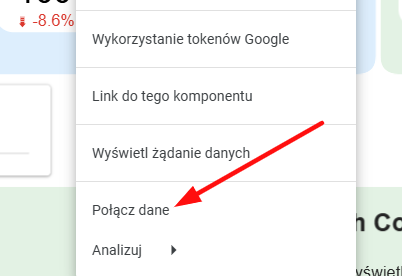
To samo zrobisz z kosztem pozyskania klienta, blendując wydatki z zamówieniami. Bez eksportu do Excela, bez ręcznego liczenia, bez pilnowania, czy dane są aktualne. Wszystko dzieje się wewnątrz jednego raportu i odświeża się samo.
Praktyczna wskazówka, o której warto pamiętać – zanim zaczniesz blendować dane, upewnij się, że metryki, które łączysz, faktycznie mają sens razem. Blendowanie sklei Ci dane techniczne bez problemu, ale to Ty odpowiadasz za to, czy wynikowa metryka będzie miała jakąkolwiek wartość analityczną. Dobra metryka z niewłaściwie połączonych danych to wciąż zła metryka (tylko ładniej podana).
Szukasz pomocy w konfiguracji raportu Data Studio?
Tworzenie harmonogramu wysyłki
To moja ulubiona funkcja w całym Data Studio. Serio. Opowiadam o niej przy każdej okazji, bo oszczędza czas jak mało co inne.
Problem, który rozwiązuje, jest banalnie prosty, ale bardzo powszechny. Ile razy zdarzyło Ci się ręcznie generować raport i wysyłać go mailem do klienta lub szefa? Co tydzień, co miesiąc, w kółko to samo. Zdziwiłbyś się, jak wiele osób wciąż klepie te raporty ręcznie i tak samo ręcznie je rozsyła.
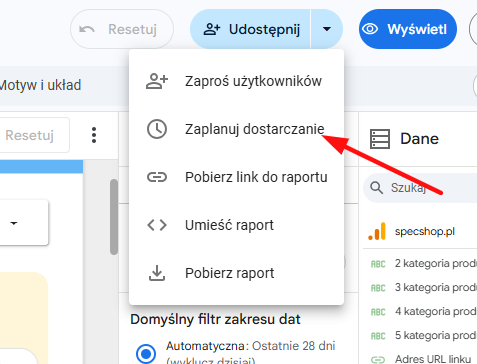
Data Studio pozwala to zautomatyzować. Chodzi o automatyczną wysyłkę dashboardu w formacie PDF na wskazane adresy e-mail, w regularnych odstępach czasu, bez Twojego udziału. Ustawiasz to raz i zapominasz o sprawie. Raport sam trafia do skrzynki odbiorcy dokładnie wtedy, kiedy potrzebuje go zobaczyć.
To oszczędność czasu. Tylko tyle i aż tyle. Jeśli obsługujesz kilku klientów albo raportujesz wyniki różnym działom w firmie, ta jedna funkcja potrafi oddać Ci kilka godzin w miesiącu, które wcześniej szły na czynności czysto mechaniczne.
Praktyczna wskazówka – zanim ustawisz harmonogram wysyłki, upewnij się, że raport jest już dopracowany. Automatyczna wysyłka nieukończonego dashboardu do klienta to najszybsza droga do niezręcznej rozmowy.
Warto też dopasować częstotliwość wysyłki do tego, jak faktycznie zmieniają się dane. Raport z wynikami kampanii, które analizujesz co tydzień, nie musi lądować w skrzynce codziennie. To tylko niepotrzebny szum, który po kilku dniach każdy zacznie ignorować. Lepiej ustawić wysyłkę raz w tygodniu, w dniu, kiedy odbiorca faktycznie ma czas usiąść i przeanalizować liczby, niż zasypywać go mailami, które i tak wylądują nieprzeczytane.
Podpięcie Google Analytics
Znasz to uczucie, kiedy spędzasz kilka dni nad dashboardem, dopieszczasz każdy wykres, a potem mijają tygodnie i… cisza? Nikt nie pyta, nikt nie komentuje, jakby raport w ogóle nie istniał.
Zaczynasz wtedy podejrzewać, że wykonałeś kawał świetnej, ale nikomu niepotrzebnej roboty. I szczerze, to nieprzyjemne uczucie, zwłaszcza gdy wiesz, ile pracy w to włożyłeś.
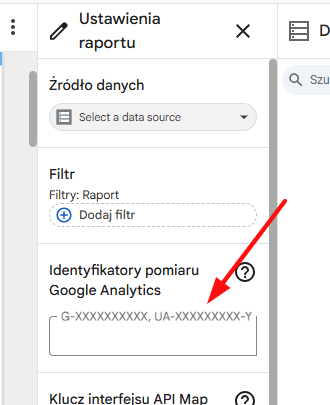
Na szczęście da się to zweryfikować, zamiast się tylko domyślać. Wystarczy stworzyć usługę Google Analytics i wrzucić identyfikator śledzenia bezpośrednio do Data Studio, w sekcji Plik > Ustawienia raportu. Od tego momentu Twój raport przestaje być czarną skrzynką.
Dzięki temu dokładnie zmierzysz, ile osób korzysta z dashboardu i kiedy to robią. Widzisz realne dane o odwiedzinach, zamiast zgadywać. A jeśli kiedyś ktoś przyjdzie do Ciebie z kolejnym „pilnym dashboardem, który na pewno się przyda”, masz twarde dane po swojej stronie, żeby zapytać, czy poprzedni w ogóle był używany.
To drobna zmiana konfiguracyjna, ale ma spore znaczenie w codziennej pracy. Pozwala odróżnić raporty, które realnie wspierają decyzje, od tych, które powstały tylko dlatego, że ktoś kiedyś o nie poprosił.
Udostępnianie raportu
Masz gotowy raport. Wygląda dobrze, dane się zgadzają, wykresy mówią to, co powinny mówić. Zostaje jeszcze jedno pytanie. Jak sprawić, żeby dotarł do właściwych osób, najlepiej bez przesyłania linków w kółko na różne kanały?
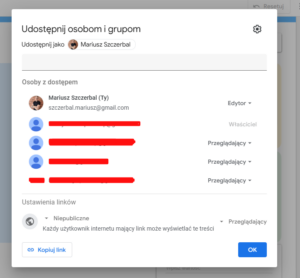
Data Studio daje Ci tu kilka opcji udostępniania, dopasowanych do tego, kto ma mieć dostęp do raportu. Klikając Udostępnij, możesz nadać dostęp konkretnym osobom, które posiadają własne konto Google. Rola Edytor pozwala im modyfikować raport, a rola Przeglądający daje wgląd w dane bez możliwości ich zmiany.
Jeśli natomiast chcesz, żeby raport był dostępny szerzej (na przykład dla każdego, kto ma link, albo publicznie w sieci) również masz taką możliwość. To właśnie ta ścieżka pozwala Ci osadzić raport tam, gdzie faktycznie ma być oglądany, zamiast trzymać go zamkniętego w Twoim koncie Google.
Dzięki takiemu publicznemu adresowi możesz umieścić raport w miejscu, do którego regularnie zaglądają odbiorcy (niezależnie od tego, czy chodzi o wewnętrzną stronę firmową, panel klienta, czy inne miejsce w sieci, gdzie odbiorcy raportu i tak już bywają). Nie musisz ich przekonywać do logowania się w kolejnym narzędziu. Wystarczy jeden adres.
Praktyczna wskazówka – zanim nadasz dostęp publiczny, sprawdź dokładnie, jakie dane znajdują się w raporcie. Publiczny dostęp oznacza, że każdy z linkiem zobaczy wszystko, co widzisz Ty.
Podsumowanie
Data Studio to narzędzie, które na pierwszy rzut oka wygląda prosto, ale swój prawdziwy potencjał pokazuje dopiero wtedy, gdy poznasz jego mniej oczywiste funkcje. Wiesz już, czym jest samo narzędzie i dlaczego warto z niego korzystać. Wiesz, jak blendować dane z różnych źródeł, żeby liczyć metryki, których nie da się policzyć w jednym miejscu. Wiesz, jak zautomatyzować wysyłkę raportów, żeby przestać robić to ręcznie. Wiesz też, jak podpiąć Google Analytics, żeby sprawdzić, czy ktokolwiek w ogóle korzysta z Twojej pracy, i jak udostępnić raport tak, żeby trafił dokładnie tam, gdzie ma trafić.
Każda z tych funkcji z osobna oszczędza Ci kilka minut. Razem, stosowane regularnie, potrafią oddać Ci kilka godzin w tygodniu.
A jakie są Twoje ulubione funkcjonalności w Google Data Studio? Chętnie się dowiem, z czego korzystasz na co dzień!
Szukasz pomocy w konfiguracji raportu Data Studio?